ゲーミングチェアに座ったまま、もう一戦やる気にならない?そんなときはHaloShortに切り替えて短編ドラマを観よう
ゲームが終わり、コントローラーを置いても、テレビはまだゲーム機のホーム画面のまま。いつものゲーミングチェアに座ったまま別のものを観たいとき、実際に切り替えるべきは画面の再生入口だ。HaloShortは対応するテレビシステムで短編ドラマを視聴できるので、テレビがゲーム機につながっているからといって、ゲーム機のメニューで探し続ける必要はない。
画面はそのまま、コンテンツの出どころは変えられる
テレビ自体が対応するAndroid TVやGoogle TVシステムで動いているなら、テレビのアプリ画面に戻ってHaloShortを探せる。外付けのAndroid TVボックスを使っている場合は、ボックスが接続されている入力源に切り替える。コントローラー、ゲーム機のリモコン、テレビのリモコンはそれぞれ操作範囲が異なる場合があるので、詳しくは各機器の設定に従おう。
普通のモニターが映像を表示するだけの場合、アプリを動かせる対応デバイスが別に必要になる。チェアをテレビの前に置くか、デスクモニターの前に置くかで、接続方法も変わってくる。どの機器が再生を担当しているかを把握しておくほうが、いくつものホーム画面を行き来するよりたいてい早い。
チェアを調整したら、次は画面が切れていないか確認しよう
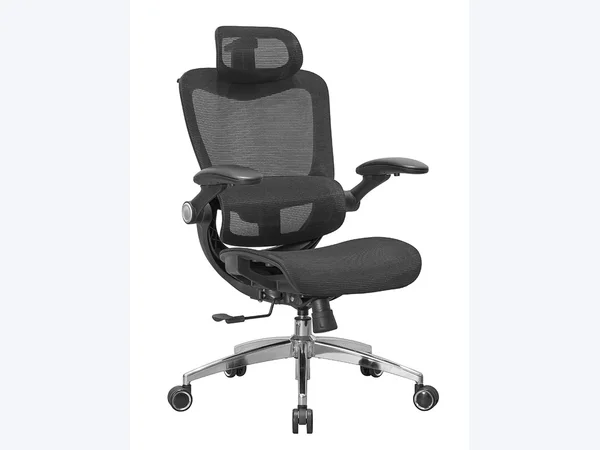
ゲーミングチェアをデスクで使うときの高さや向きは、部屋の反対側にあるテレビに合うとは限らない。チェアの説明に従って自分が観やすい位置に調整し、画面下の字幕がデスクに隠れていないか確認しよう。ゲーミングチェアにフットレストやリクライニング機能があるなら、その可動分のスペースも確保しておこう。
HaloShortの縦画面コンテンツは、テレビでは左右に黒帯が入る場合がある。これまでのゲーム用に設定した表示の癖をそのまま使わず、まずは元の比率で観てみよう。アプリ内のクロップやストレッチは映像の見え方を変えるので、切り替えたあとに字幕や人物が欠けていないかチェックしよう。
ゲームの合間に開くもう一つの入口としての短編ドラマ
HaloShortは現在コンテンツが無料で、ダウンロードの入口はEmotnストアから確認できる。観たいものが見つかったら、話数ごとに視聴できる。少しだけ観るつもりなら、自動連続再生をオフにしよう。次にゲームを続けたくなったら、また対応する入力源に切り替える。二つの入口をはっきり分けておけばいい。